Lautstärkemesser
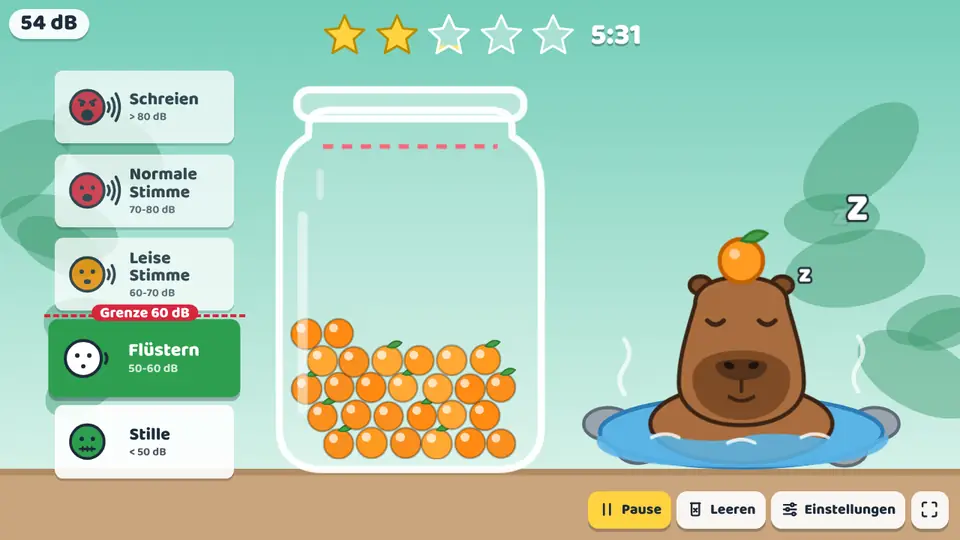
Der Lautstärkemesser ist ein kostenloses Werkzeug für den Unterricht, kein Spiel aus dem Katalog, und verbraucht keine Partie. Er hört die Klasse über das Mikrofon der digitalen Tafel, des Computers oder des Tablets oder über das Handy der Lehrkraft, wenn die Tafel keins hat, und füllt nach und nach ein Glas, wenn es lauter ist als erlaubt; was hineinfällt, bleibt im Glas, bis die Lehrkraft es leert. Kommt es oben an, wacht das Capybara auf, und ein Signal ertönt. Wie bei einer Lärmampel zeigen grüne, orange und rote Stufen, wie laut es gerade ist. Das Mikrofon misst nur die Lautstärke: Es wird nichts aufgenommen.
Was geübt wird
- Die eigene Lautstärke an die Aufgabe anpassen: Stille, Flüstern, leise oder normale Stimme.
- Die Stimmstufen von 0 bis 4 erkennen, weil man live sieht, auf welcher die Klasse gerade ist.
- Gemeinsame Verantwortung: Das Glas gehört der ganzen Klasse, und die ganze Klasse füllt es.
- Rücksicht auf die Arbeit der anderen beim Lesen oder bei einem Test.
- Lärm und Wirkung verbinden: Je lauter und länger, desto schneller füllt sich das Glas.
Stufen und Einstellungen
Erlaubte Lautstärke in Dezibel
Stille bis 45 dB, Flüstern bis 55, leise Stimme bis 65 und normale Stimme bis 75, ungefähr. Eine Leiste mit Gesichtern zeigt live die Lautstärke der Klasse, die Dezibel und wo die Grenze liegt.
Voll nach Minuten
Es dauert 1, 3, 5 oder 10 Minuten Lärm über der Grenze, je nach Wahl. Von allein leert sich nichts: Das macht der Knopf Leeren. Eine knallende Tür, ein Niesen oder ein einzelnes Lachen zählen nicht.
Ruhe-Ziel
5 bis 20 Minuten mit fünf Sternen, die über die Zeit verteilt sind. Wird das Glas voll oder läuft es über, weil der Lärm weitergeht, geht der Stern für diesen Abschnitt verloren. Am Ende sieht man, wie viele Sterne gewonnen wurden und wie viel der Zeit ruhig war.
Fünf Motive
Ein Capybara in seinem Teich mit einer Mandarine auf dem Kopf, ein Gartenschläfer, ein Faultier an einem Ast, ein Bär in seiner Höhle und ein Thermometer ohne Bilder für die Älteren.
Das Handy als Mikrofon
Hat die Tafel kein Mikrofon, hört das Handy oder Tablet der Lehrkraft von einem Tisch aus zu, und die Tafel zeigt das Glas. Sie verbinden sich, indem man mit der Handykamera den QR-Code an der Tafel scannt, und das Handy schickt nur die Lautstärke, nie den Ton.
So setzt du es im Unterricht ein
- Öffne den Lautstärkemesser auf der Startseite oder über das Menü in jedem Spiel.
- Wähle die erlaubte Lautstärke für die Aktivität, das Motiv, wie schnell es sich füllt und, wenn du willst, ein Ziel. Er merkt sich deine letzte Wahl.
- Drück Starten und erlaube das Mikrofon. Hat die Tafel keins, bietet der Lautstärkemesser „Handy benutzen“ an (oder wähle „Ein Handy oder Tablet“ unter Mehr Einstellungen): Scanne den angezeigten QR-Code mit der Handykamera und tippe auf „Zuhören starten“.
- Während er zuhört, füllt sich das Glas mit Lärm, und was hineinfällt, bleibt. Zum Pausieren drückst du Pause oder die Leertaste; Leeren setzt es auf null.
Häufige Fragen
Nimmt er auf, was in der Klasse gesagt wird?
Nein. Das Mikrofon misst nur die Lautstärke auf dem Gerät selbst: Es wird kein Ton aufgenommen. Mit dem Handy wird nur eine Zahl übertragen: die Lautstärke.
Welches Mikrofon brauche ich?
Das der digitalen Tafel oder des interaktiven Displays, das des Laptops, einer Webcam oder des Tablets. Hat die Tafel keins, dient das Handy der Lehrkraft als Mikrofon. Die Seite muss mit https geöffnet werden, und beim ersten Mal fragt der Browser um Erlaubnis.
Löst eine knallende Tür ihn aus?
Nein. Das Glas füllt sich nur mit anhaltendem Lärm; einzelne Knalle zählen nicht, und die Leiste wechselt die Stufe nur, wenn der Lärm anhält.
Wie passe ich ihn an meine Klasse an?
Wähle die erlaubte Lautstärke für die Aktivität und wie schnell es sich füllt. Die Dezibel sind ungefähr, weil jedes Mikrofon etwas anders misst: Wenn es nicht zu deiner Klasse passt, ändere die Empfindlichkeit, die alle Stufen um 5 dB pro Schritt verschiebt.
Ist es kostenlos?
Ja. Es ist kostenlos, verbraucht keine Spiele und braucht keine Anmeldung.
Muss ich etwas installieren?
Nein. Es öffnet sich im Browser der digitalen Tafel, des interaktiven Displays, des Computers, des Tablets oder des iPads. Einmal geladen, funktioniert es auch ohne Internet.
Mehr für den Unterricht
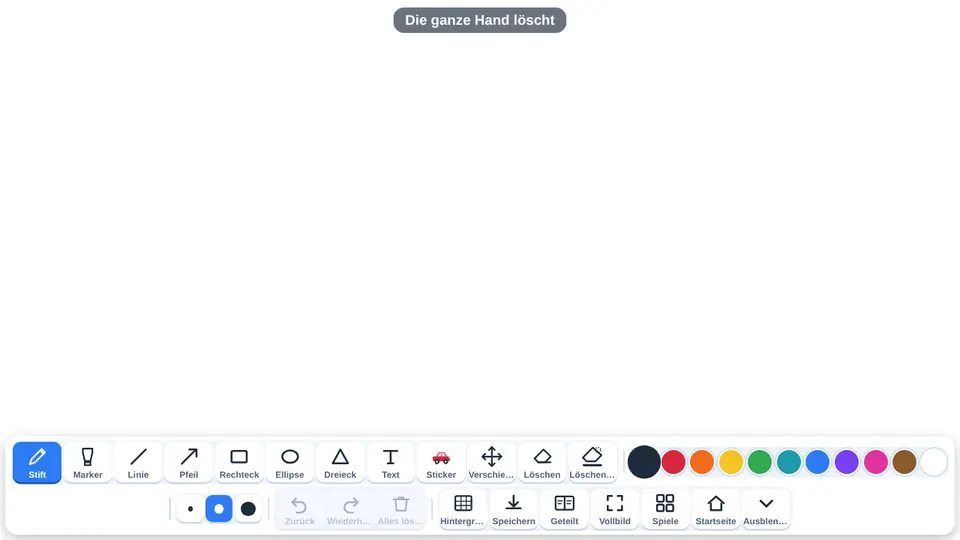 Leere TafelDie leere Tafel ist ein kostenloses Werkzeug für den Unterricht, kein Spiel aus dem Katalog: eine Fläche zum Schreiben und Malen an der digitalen Tafel, am interaktiven Display oder auf dem Tablet.
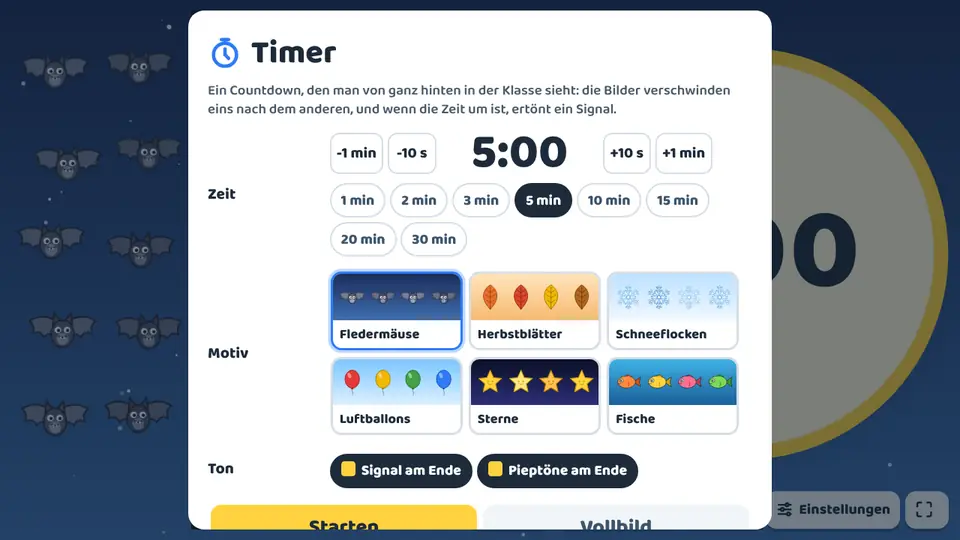 TimerDer Timer ist ein kostenloses Werkzeug für den Unterricht, kein Spiel aus dem Katalog, und verbraucht keine Partie.
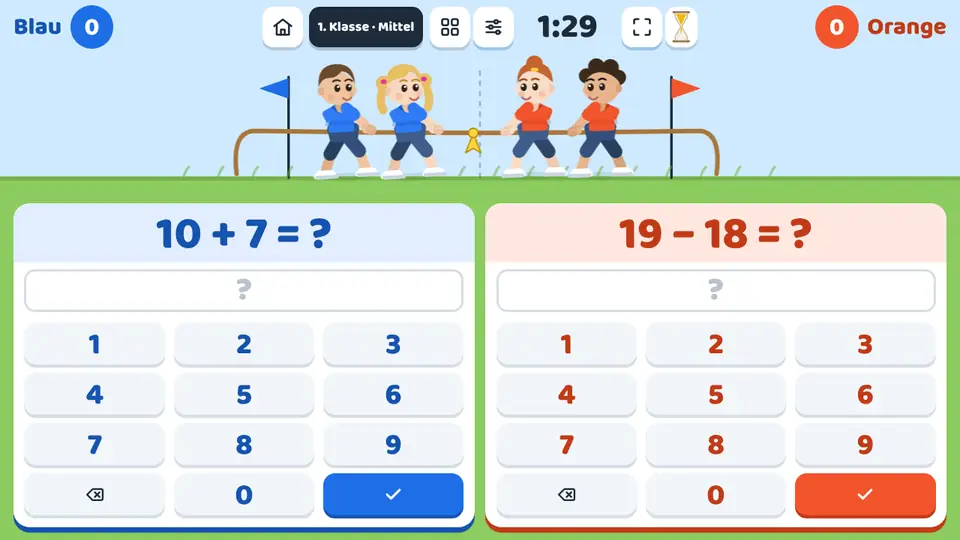 TauziehenEin Kopfrechenspiel für die digitale Tafel mit geteiltem Bildschirm: Jedes Team hat sein eigenes Zahlenfeld und seine eigene Aufgabe.
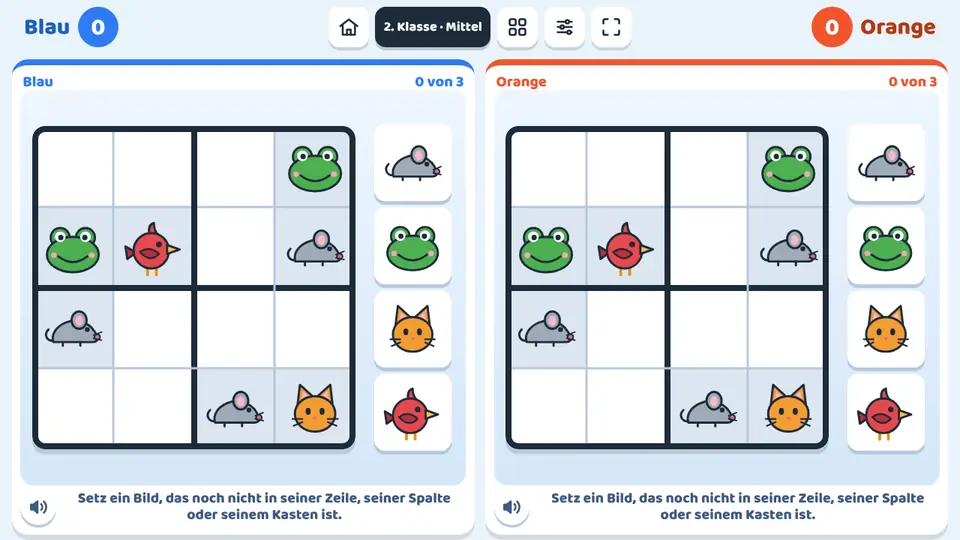 Bilder-SudokuBilder-Sudoku ist ein Sudoku für Kinder: Das Gitter füllt sich mit Tieren, Obst oder Farben, und auch mit Zahlen.
Lautstärkemesser
Werkzeug öffnen